Aplica A: ThreatSync
Algunas de las funciones descritas en este tema están disponibles solo para los participantes en el programa ThreatSync Beta. Si una función descrita en este tema no está disponible en su versión de WatchGuard Cloud, es una función exclusiva del programa beta.
La página Elementos Bloqueados por ThreatSync muestra una lista de todas las direcciones IP bloqueadas por acciones de ThreatSync en Fireboxes elegibles y todas las direcciones MAC de los puntos de acceso bloqueados.
Las direcciones IP bloqueadas por el Firebox no aparecen en la página Elementos Bloqueados por ThreatSync. Para comprobar si un incidente fue bloqueado por el Firebox, revise la Respuesta Automática en la sección Detalles de Amenaza de un incidente específico. Para más información, vaya a Revisar los Detalles del Incidente.
Las direcciones IP bloqueadas por ThreatSync no aparecen en la lista de Sitios Bloqueados por el Firebox en Fireware o WatchGuard Cloud.
Direcciones IP Bloqueadas por Fireboxes
La página Elementos Bloqueados por ThreatSync muestra estos detalles en la pestaña Firebox:
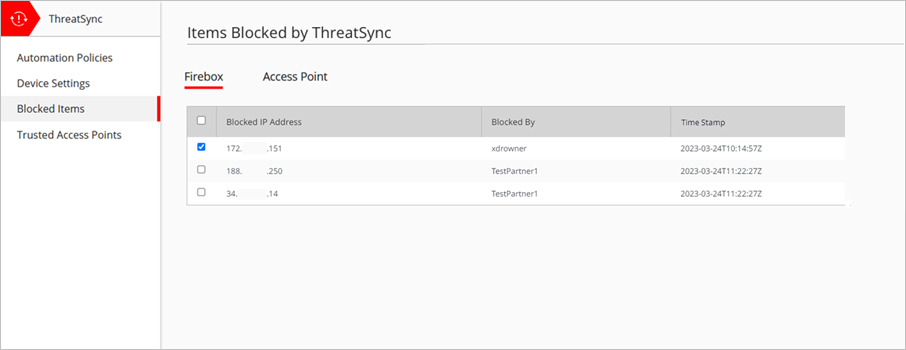
- Dirección IP Bloqueada — La dirección IP bloqueada por acción manual o por una política de automatización.
- Bloqueado Por — El nombre del usuario o el nombre de la política de automatización que bloqueó la dirección IP.
- Marca de Tiempo — La fecha y hora en que se bloqueó la dirección IP.
Las direcciones IP bloqueadas en ThreatSync+ NDR se muestran en la pestaña Firebox de la página Elementos Bloqueados por ThreatSync. Para más información, vaya a Todas las Direcciones IP.
Si ThreatSync bloquea direcciones IP críticas, puede agregar las direcciones IP a la lista Excepciones de Sitios Bloqueados de su Firebox. Cuando agrega un sitio a la lista Excepciones de Sitios Bloqueados, no se bloquea el tráfico desde dicho sitio. Para más información, vaya a Crear Excepciones de Sitios Bloqueados.
Desbloquear una Dirección IP
A medida que revisa los detalles del incidente y monitoriza las amenazas, puede decidir desbloquear una o más direcciones IP que hayan sido bloqueadas por una política de automatización de ThreatSync o por la respuesta manual a un incidente.
Para desbloquear direcciones IP bloqueadas por Fireboxes elegibles:
- Inicie sesión en su cuenta de WatchGuard Cloud.
- Para las cuentas Service Provider, en el Administrador de Cuentas, seleccione Mi Cuenta.
- Seleccione Configurar > ThreatSync > Elementos Bloqueados.
Se abre la página Elementos Bloqueados por ThreatSync. - Seleccione la pestaña Firebox.
- Seleccione una o varias direcciones IP bloqueadas.
- Haga clic en Desbloquear.
Todos los Fireboxes elegibles dejan de bloquear el tráfico hacia y desde las direcciones IP seleccionadas.
Direcciones MAC Bloqueadas de los Puntos de Acceso
La página Elementos Bloqueados por ThreatSync muestra estos detalles en la pestaña Puntos de Acceso:
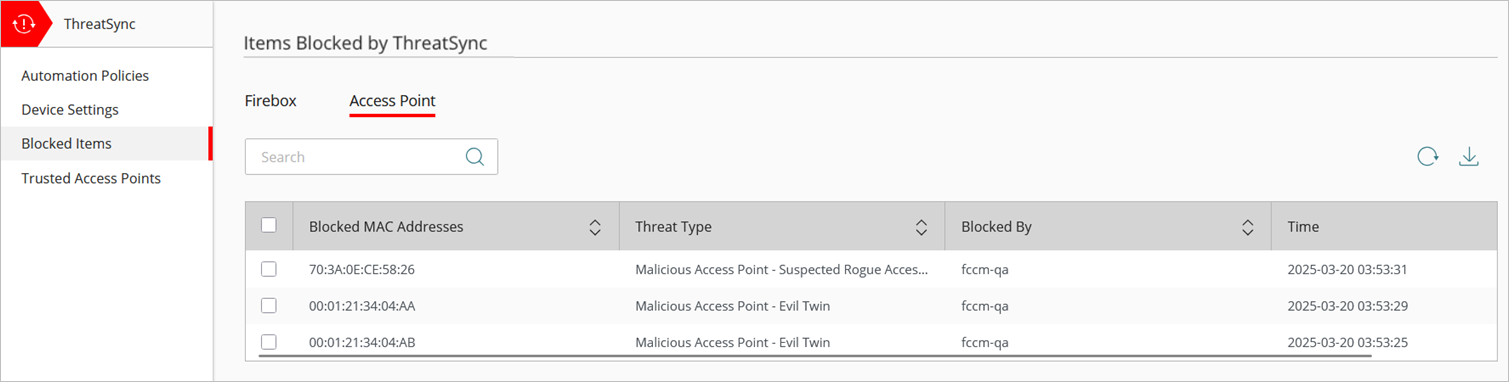
- Dirección MAC Bloqueada — La dirección MAC del punto de acceso bloqueada por acción manual o por una política de automatización.
- Tipo de Amenaza — El tipo de amenaza detectado del punto de acceso.
Por ejemplo:
- Punto de Acceso Malicioso - Rogue Access Point
- Punto de Acceso Malicioso - Rogue Access Point Sospechoso
- Punto de Acceso Malicioso - Evil Twin
- Bloqueado Por — El nombre del usuario o el nombre de la política de automatización que bloqueó la dirección MAC del punto de acceso.
- Marca de Tiempo — La fecha y hora en que se bloqueó la dirección MAC del punto de acceso.
Desbloquear la Dirección MAC de un Punto de Acceso
A medida que revisa los detalles del incidente y monitoriza las amenazas, puede decidir desbloquear uno o más puntos de acceso que hayan sido bloqueados por una política de automatización de ThreatSync o por la respuesta manual a un incidente.
Caution: Asegúrese de identificar el punto de acceso que desea desbloquear. Si se trata de un punto de acceso malicioso, sus clientes inalámbricos podrán conectarse al dispositivo amenaza y comunicar datos vulnerables después de que lo desbloquee.
Para desbloquear una dirección MAC de punto de acceso, desde la página Elementos Bloqueados por ThreatSync:
- Inicie sesión en su cuenta de WatchGuard Cloud.
- Para las cuentas Service Provider, en el Administrador de Cuentas, seleccione Mi Cuenta.
- Seleccione Configurar > ThreatSync > Elementos Bloqueados.
Se abre la página Elementos Bloqueados por ThreatSync. - Seleccione la pestaña Punto de Acceso.
- Seleccione una o más direcciones MAC de punto de acceso bloqueado.
- Haga clic en Desbloquear.
Todos los puntos de acceso seleccionados dejan de estar bloqueados.
Actualizar la Lista de Puntos de Acceso Bloqueados
Para actualizar la lista de direcciones MAC de puntos de acceso bloqueados, haga clic en  .
.
Descargar la Lista de Puntos de Acceso Bloqueados
Para descargar una lista de direcciones MAC de Punto de acceso bloqueado en formato de valores separados por comas (CSV), haga clic en  .
.